Tout sur la vente en ligne chez TICA
Depuis août, notre plateforme de vente en ligne est active ; les exposants peuvent désormais vendre en ligne aux membres TICA. Dans cette FAQ, vous trouverez toutes les informations sur la configuration de votre compte vendeur, l’ajout de produits, le traitement des commandes et l’expédition. Ainsi, vous profitez de toutes les opportunités offertes par la plateforme en ligne.
Questions fréquentes sur les ventes en ligne
01 Commencer à vendre via la boutique en ligne de TICA
Comment vendre via la boutique en ligne de TICA ?
Pour vendre via la boutique en ligne TICA, vous devez remplir ces conditions :
- Votre assortiment correspond à TICA et à nos membres TICA.
- Vous proposez au minimum 20 produits.
- Vous utilisez des photos claires, de préférence sur fond blanc.
- Votre offre et vos prix sont actuels et livrables immédiatement dans le délai fixé.
- Votre entreprise est établie dans l’UE, avec un numéro de TVA UE valide et un entrepôt UE.
Vous remplissez ces conditions ? Inscrivez-vous via ce lien et choisissez TICA Online sous «Sur quel site TICA souhaitez-vous proposer vos produits ? »
Vous êtes déjà exposant chez TICA et souhaitez également vendre en ligne ? Contactez-nous par e-mail à sales@TICA.nl. Après votre inscription, vous saurez rapidement si votre demande est approuvée. Si c’est le cas, nous vous aiderons à configurer votre compte vendeur.
TICA se réserve le droit d’accepter ou de refuser les inscriptions.
Comment me connecter à mon compte vendeur de la boutique en ligne TICA ?
Votre compte vendeur fonctionne via Orderchamp Cloud. La connexion se fait via : orderchamp.com/nl/backoffice.
Comment configurer mon compte vendeur ?
Votre compte est-il activé ? Configurez-le en quelques étapes simples. Si vous avez déjà un catalogue actif sur Orderchamp, cela ira encore plus vite.
Étape 1 : Remplissez vos informations de base
- Informations du compte
- Informations de l’entreprise
- Langue préférée pour votre contenu
Étape 2 : Configurez vos paramètres d’expédition
- Créez des groupes d’expédition ou choisissez l’expédition standard
- Indiquez les pays d’expédition
- Définissez une valeur minimale de commande et un montant d’expédition gratuite
Étape 3 : Fournissez votre catalogue et vos visuels
- Connectez votre catalogue via votre portail B2B ou logiciel de boutique en ligne
- Utilisez les possibilités d’intégration d’Orderchamp Cloud
- Ou importez votre catalogue manuellement
Étape 4 : Publiez vos produits
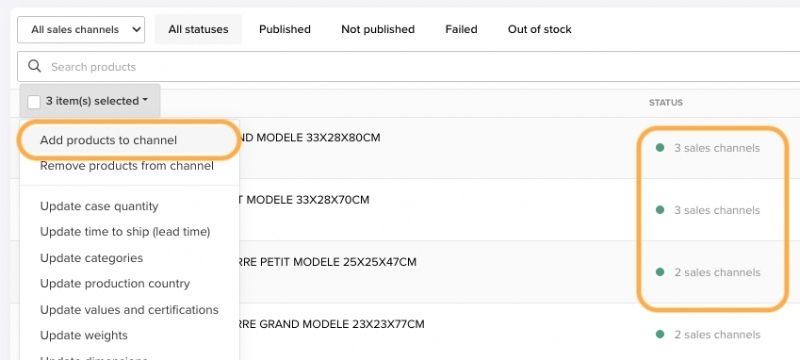
- Sélectionnez les produits que vous souhaitez afficher dans votre Order Portal
- Utilisez l’outil de sélection multiple ou importez en masse via Excel
- Associez les produits sélectionnés au canal de vente TICA
02 Gérer le compte de vente
Comment ajouter des produits ?
Vous pouvez ajouter des produits au canal de vente TICA de trois manières : manuellement, via un fichier CSV ou via une connexion avec votre propre plateforme. Assurez-vous toujours que vos SKU (numéros d’article) sont correctement renseignés pour garantir une bonne synchronisation.
Ajout manuel
- Connectez-vous à Orderchamp Cloud
- Allez dans « Produits »
- Cliquez sur « Ajouter un nouveau produit »
- Remplissez toutes les informations produit pertinentes : titre, description, prix, images, SKU et variantes (le cas échéant)
- Enregistrez le produit
Importation via fichier CSV
- Exportez vos données produits actuelles via : Importer/Exporter > Exporter
- Modifiez le fichier CSV et ajoutez de nouveaux produits ou mettez à jour les existants
- Importez le fichier via Importer/Exporter > Importer
- Faites correspondre les champs et suivez les instructions
- Validez l’import et corrigez les éventuelles erreurs
Connexion avec une autre plateforme (par ex. Mijnwebwinkel, Shopify)
- Installez l’application Orderchamp Cloud sur votre plateforme (si disponible)
- Liez votre compte et configurez vos préférences
- Choisissez si vous voulez conserver ou écraser les produits existants
- La synchronisation gère titre, description, prix, images, SKU, variantes et stock
Conseils supplémentaires
- Remplissez tous les champs obligatoires pour éviter les erreurs
- Utilisez des photos de produits claires et attrayantes
Gérer les paramètres d’expédition pour le compte vendeur TICA
Avant de commencer à vendre via la boutique en ligne TICA, configurez d’abord vos paramètres d’expédition. Faites-le dans Orderchamp Cloud via Paramètres > Canaux de vente > TICA.
Configurer l'expédition
Il est essentiel de bien configurer vos zones et tarifs d’expédition. Les frais d’expédition peuvent varier considérablement selon la taille et le poids de vos produits et la destination. Il est donc judicieux de créer des groupes d’expédition basés sur le format et la région. Ainsi, vous gardez le contrôle sur les coûts et les livraisons.
Voici comment créer un groupe d’expédition :
- Nom du groupe d’expédition : Ce nom est uniquement destiné à un usage interne et ne sera pas visible pour les membres TICA.
- Frais d’expédition : définissez un tarif et choisissez les pays concernés.
- Segmentation par pays : définissez différents frais d’expédition par pays.
- Frais supplémentaires par produit : ajoutez optionnellement des frais d’expédition supplémentaires par produit additionnel.
Groupe d’expédition standard
TICA crée automatiquement un groupe d’expédition standard avec une sélection de pays. Vous pouvez modifier ce groupe et les tarifs selon vos besoins.
Attribuer des produits aux groupes d’expédition
Une fois vos zones d’expédition configurées, attribuez les produits au groupe d’expédition approprié. Ainsi, les règles d’expédition correctes s’appliquent à chaque produit.
03 Exécution et expédition
Comment traiter une commande ?
En cas de dommage ou de perte pendant le transport, vous recevrez une notification de notre part. Dans tous les cas, nous vous demandons de compléter la commande et de réexpédier les produits endommagés. Vous recevrez une photo du défaut pour pouvoir faire une réclamation auprès du transporteur.
Comment suis-je informé d'une nouvelle commande ?
Chaque fois qu’un membre TICA passe une commande, nous envoyons un e-mail au propriétaire du compte. Vous pouvez consulter les détails de la commande et la confirmer, la modifier ou l’annuler.
Si vous ne pouvez pas immédiatement satisfaire les quantités de la commande, vous pouvez la modifier. Vous ne pouvez modifier la commande qu’avant de la confirmer. Si vous apportez des modifications, un remboursement est automatiquement créé.
Comment expédier une commande directe ?
Sélectionnez votre propre transporteur pour votre commande et ajoutez le numéro de suivi dans le backoffice dès qu’il est disponible.
- Choisissez « Expédier soi-même » comme méthode d’expédition (seule option).
- Ajoutez le bon de livraison.
- Saisissez le numéro de suivi dans le backoffice.
- Envoyez l’expédition au membre TICA.
Liste des exigences d'expédition par transporteur
Quand le statut de la commande change-t-il ?
Vous pouvez modifier une commande TICA tant qu’elle n’a pas été confirmée. Cliquez sur Modifier sur la ligne de commande concernée dans la page de commande.
Attention : ceci est uniquement destiné aux exceptions. Si des commandes sont régulièrement modifiées, nous vous contacterons et des mesures pourront être prises.
Voici comment modifier une commande :
Suivez les étapes ci-dessous si vous devez modifier une commande :
- Allez sur la page de vue d’ensemble des commandes et sélectionnez la commande.
- Cliquez sur « Modifier la commande ».
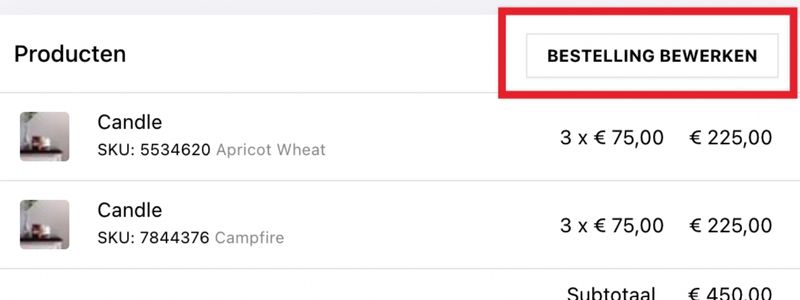
- Vous serez redirigé vers la page « Modifier la commande ».
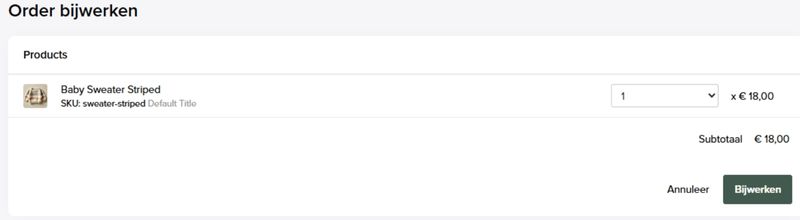
- Réduisez si nécessaire les quantités par produit.
- Si vous supprimez des produits, indiquez-en la raison.
- Cliquez sur Mettre à jour pour enregistrer la modification.
- Le membre TICA reçoit automatiquement une notification et la différence éventuelle est remboursée.
Que faire si un membre TICA signale un problème avec mes produits ?
Les membres TICA peuvent signaler des réclamations via info@TICA.nl, par exemple concernant des produits manquants ou endommagés. Notre équipe du Service Client examine la réclamation et vous transmet les détails si nécessaire. Ensemble, nous cherchons une solution appropriée pour le membre TICA.
Attention : tant que le problème n’est pas résolu, nous retenons temporairement le paiement. Si un remboursement doit avoir lieu, nous créons une facture séparée et la déduisons de votre prochain paiement.
Que faire si la commande est endommagée pendant l'expédition ?
Les membres TICA peuvent signaler des réclamations via info@TICA.nl, par exemple concernant des produits manquants ou endommagés. Notre équipe du Service Client examine la réclamation et vous transmet les détails si nécessaire. Ensemble, nous cherchons une solution appropriée pour le membre TICA.
Attention : tant que le problème n’est pas résolu, nous retenons temporairement le paiement. Si un remboursement doit avoir lieu, nous créons une facture séparée et la déduisons de votre prochain paiement.
Comment annuler une commande ?
Vous pouvez annuler une commande, mais ne le faites que si c’est vraiment nécessaire. Chaque annulation affecte l’expérience du membre TICA et votre visibilité en tant qu’exposant sur la plateforme.
Annulez votre commande avant de la confirmer.
1. Annuler une commande
- Connectez-vous à votre backoffice.
- Cliquez sur le numéro de commande.
- Dans la partie supérieure de l’écran – cliquez sur le bouton ANNULER LA COMMANDE.
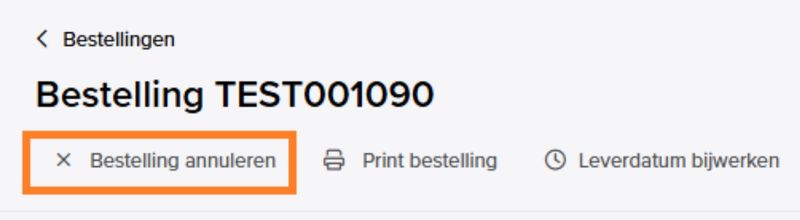
- Sélectionnez la raison de l’annulation.
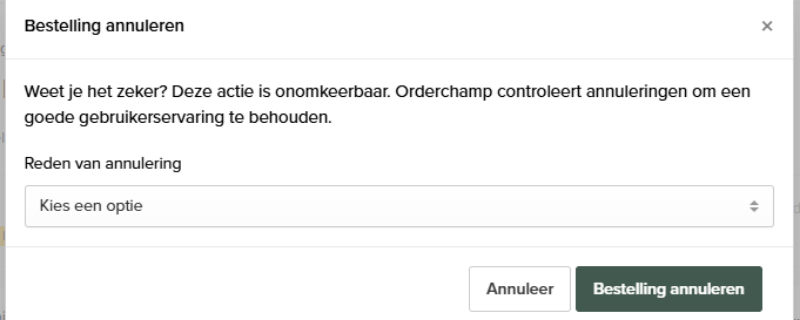
- Cliquez sur « annuler la commande ».
Rappel : les annulations de commandes affectent votre visibilité sur TICA.
Que faire si je ne peux exécuter que partiellement la commande ?
Si vous ne pouvez pas exécuter certains produits de la commande, mettez les articles hors stock dans votre catalogue et suivez les étapes ci-dessous :
- Sélectionnez la commande que vous souhaitez modifier sur votre page de vue d’ensemble des commandes.
- Cliquez sur le bouton « Modifier la commande ».
- Sur la page de modification de commande, vous pouvez réduire la quantité de produits.
- Une fois que vous avez modifié la ligne de commande, cliquez sur « Mettre à jour ».
- Il vous sera demandé d’écrire un message au membre TICA ; nous vous recommandons de le faire.
- Le membre TICA sera immédiatement informé du changement. Un remboursement sera envoyé au membre TICA.
Comment fonctionne la facturation ?
TICA est le Merchant of Record, ce qui signifie que TICA facture aux membres TICA et reçoit les factures des exposants. En tant qu’exposant, vous recevez une facture dès que vous expédiez l’envoi.
Comment mon paiement est-il calculé ?
Pour calculer ce que nous devons vous payer pour votre commande, nous regardons toujours le sous-total, les frais d’expédition, la commission et la TVA.
- Sous-total : le prix total des produits, hors TVA.
- Expédition : comme configuré par vous dans le backend.
- Frais de commission* : sont calculés sur le sous-total (hors TVA) et apparaissent sur la même facture ou sur une facture séparée.
- TVA : selon la commande, la TVA est calculée ou reportée.
Comment TICA gère-t-il la TVA ?
TICA Online agit en tant que Merchant of Record et est établi aux Pays-Bas, avec des enregistrements TVA en Allemagne et en Belgique. Pour chaque commande, TICA Online fait partie du flux de facturation :
- TICA crée une facture d’auto-facturation en votre nom, l’exposant.
- Ensuite, TICA facture au membre TICA.
- Vous facturez donc à TICA Online, pas directement au membre TICA.
L’enregistrement TVA de TICA utilisé dépend de votre localisation en tant qu’exposant et de celle du membre TICA. Sur cette base, TICA traite la commande, fournit la facture appropriée et gère correctement la TVA.