Alles über den Online-Verkauf bei TICA

Seit August ist unsere Online-Verkaufsplattform live; Aussteller können jetzt auch online an TICA-Mitglieder verkaufen. In diesen FAQ erfahren Sie alles über die Einrichtung Ihres Verkäuferkontos, das Hinzufügen von Produkten, die Auftragsabwicklung und den Versand. So nutzen Sie alle Möglichkeiten, die die Online-Plattform bietet.

Häufig gestellte Fragen zum Online-Verkauf

Um über den TICA-Webshop zu verkaufen, müssen Sie diese Bedingungen erfüllen:

  • Ihr Sortiment passt zu TICA und unseren TICA-Mitgliedern.
  • Sie bieten mindestens 20 Produkte an.
  • Sie verwenden klare Fotos, vorzugsweise mit weißem Hintergrund.
  • Ihr Angebot und Ihre Preise sind aktuell und innerhalb der angegebenen Frist direkt lieferbar.
  • Ihr Unternehmen hat seinen Sitz in der EU, mit gültiger EU-Umsatzsteuer-Identifikationsnummer und EU-Lager.

Erfüllen Sie diese Bedingungen? Melden Sie sich dann über diesen Link an und wählen Sie bei „An welchem TICA-Standort möchten Sie Ihre Produkte anbieten?“ TICA Online aus.

Sind Sie bereits Aussteller bei TICA und möchten auch online verkaufen? Senden Sie uns eine E-Mail an sales@TICA.nl. Nach Ihrer Anmeldung erfahren Sie so schnell wie möglich, ob Ihr Antrag genehmigt wurde. Ist dies der Fall? Dann helfen wir Ihnen bei der Einrichtung Ihres Verkäuferkontos.

TICA behält sich das Recht vor, Anmeldungen anzunehmen oder abzulehnen.

Ihr Verkaufskonto läuft über die Orderchamp Cloud. Die Anmeldung erfolgt über: orderchamp.com/nl/backoffice.

Ist Ihr Konto aktiviert? Dann richten Sie es in wenigen einfachen Schritten ein. Haben Sie bereits einen aktiven Katalog auf Orderchamp? Dann geht es noch schneller.

Schritt 1: Füllen Sie Ihre grundlegenden Informationen aus

  • Kontoinformationen
  • Firmendaten
  • Bevorzugte Sprache für Ihre Inhalte

Schritt 2: Richten Sie Ihre Versandeinstellungen ein

  • Erstellen Sie Versandgruppen oder wählen Sie den Standardversand
  • Geben Sie Versandländer an
  • Legen Sie einen Mindestbestellwert und einen kostenlosen Versandbetrag fest

Schritt 3: Liefern Sie Ihren Katalog und Ihr Bildmaterial

  • Verknüpfen Sie Ihren Katalog über Ihr eigenes B2B-Portal oder Ihre Webshop-Software
  • Nutzen Sie die Integrationsmöglichkeiten von Orderchamp Cloud
  • Oder importieren Sie Ihren Katalog manuell

Schritt 4: Veröffentlichen Sie Ihre Produkte

  • Wählen Sie aus, welche Produkte Sie in Ihrem Order Portal anzeigen möchten
  • Verwenden Sie das Mehrfachauswahl-Tool oder importieren Sie es in großen Mengen über Excel
  • Verknüpfen Sie die ausgewählten Produkte mit dem TICA-Verkaufskanal
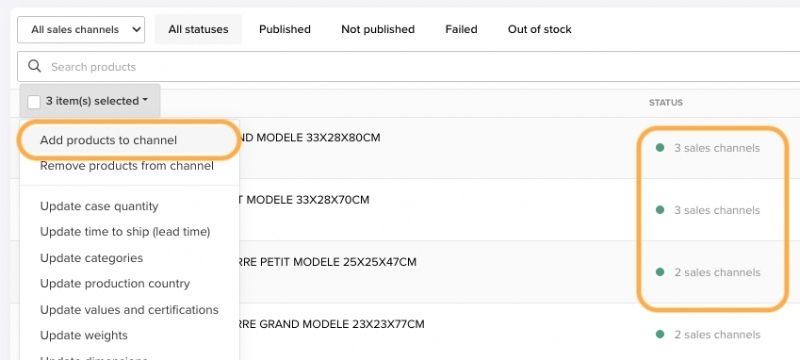
Schritte zur Einrichtung eines TICA-Verkäuferkontos

Produkte fügen Sie dem TICA-Verkaufskanal auf drei Arten hinzu: manuell, über eine CSV-Datei oder über eine Anbindung an Ihre eigene Plattform. Stellen Sie immer sicher, dass Ihre SKUs (Artikelnummern) korrekt eingegeben sind; so läuft die Synchronisierung reibungslos.

Manuelles Hinzufügen

  1. Melden Sie sich bei der Orderchamp Cloud an
  2. Gehen Sie zu „Produkte“
  3. Klicken Sie auf „Neues Produkt hinzufügen“
  4. Füllen Sie alle relevanten Produktinformationen aus: Titel, Beschreibung, Preis, Bilder, SKU und Varianten (falls zutreffend)
  5. Speichern Sie das Produkt

Importieren über CSV-Datei

  1. Exportieren Sie Ihre aktuellen Produktdaten über: Importieren/Exportieren > Exportieren
  2. Bearbeiten Sie die CSV-Datei und fügen Sie neue Produkte hinzu oder aktualisieren Sie bestehende
  3. Importieren Sie die Datei über Importieren/Exportieren > Importieren
  4. Ordnen Sie die Felder zu und befolgen Sie die Anweisungen
  5. Validieren Sie den Import und korrigieren Sie eventuelle Fehler

Verknüpfen mit einer anderen Plattform (z. B. MeinWebwinkel, Shopify)

  1. Installieren Sie die Orderchamp Cloud-App auf Ihrer Plattform (falls verfügbar)
  2. Verknüpfen Sie Ihr Konto und legen Sie Ihre Präferenzen fest
  3. Wählen Sie aus, ob Sie bestehende Produkte behalten oder überschreiben möchten
  4. Die Synchronisation übernimmt Titel, Beschreibung, Preis, Bilder, SKUs, Varianten und Lagerbestand

Zusätzliche Tipps

  • Füllen Sie alle Pflichtfelder aus, um Fehler zu vermeiden
  • Verwenden Sie klare, attraktive Produktfotos


Versandeinstellungen für das TICA-Verkäuferkonto verwalten

Bevor Sie mit dem Verkauf über den TICA-Webshop beginnen, richten Sie zuerst Ihre Versandeinstellungen ein. Dies tun Sie in der Orderchamp Cloud über Einstellungen > Verkaufskanäle > TICA.

Es ist wichtig, Ihre Versandzonen und -tarife richtig einzustellen. Die Versandkosten können stark variieren, abhängig von der Größe und dem Gewicht Ihrer Produkte und dem Bestimmungsort. Daher ist es ratsam, Versandgruppen auf der Grundlage von Format und Region zu erstellen. So behalten Sie die Kontrolle über Kosten und Lieferungen.

So erstellen Sie eine Versandgruppe:

  • Name der Versandgruppe: Dieser Name ist nur für interne Zwecke und wird für TICA-Mitglieder nicht sichtbar sein.
  • Versandkosten: Legen Sie einen Tarif fest und wählen Sie aus, für welche Länder dieser gilt.
  • Pro Land segmentieren: Legen Sie verschiedene Versandkosten pro Land fest.
  • Zusätzliche Kosten pro Produkt: Fügen Sie optional zusätzliche Versandkosten pro zusätzlichem Produkt hinzu.

Standardversandgruppe

TICA erstellt automatisch eine Standard-Versandgruppe mit einer Auswahl an Ländern. Sie können diese Gruppe und die Tarife nach eigenem Ermessen anpassen.

Produkte Versandgruppen zuordnen

Sobald Sie Versandzonen eingerichtet haben, ordnen Sie die Produkte der richtigen Versandgruppe zu. So gelten immer die richtigen Versandregeln pro Produkt.

Bei Schäden oder Verlusten während des Transports erhalten Sie von uns eine Benachrichtigung. In allen Fällen bitten wir Sie, die Bestellung zu ergänzen und beschädigte Produkte erneut zu versenden. Sie erhalten ein Foto des Defekts, sodass Sie selbst einen Anspruch beim Spediteur geltend machen können.

Jedes Mal, wenn ein TICA-Mitglied eine Bestellung aufgibt, senden wir dem Kontoinhaber eine E-Mail. Sie können die Bestelldaten einsehen und die Bestellung bestätigen, anpassen oder stornieren.

Wenn Sie die Mengen in der Bestellung nicht direkt erfüllen können, können Sie die Bestellung anpassen. Sie können die Bestellung nur anpassen, bevor Sie die Bestellung bestätigen. Wenn Sie Änderungen vornehmen, wird automatisch eine Rückerstattung erstellt.

Wählen Sie Ihren eigenen Spediteur für Ihre Bestellung aus und fügen Sie die Trackingnummer im Backoffice hinzu, sobald diese verfügbar ist.

  • Wählen Sie „Selbst versenden“ als Versandmethode (einzige Option).
  • Fügen Sie den Lieferschein hinzu.
  • Geben Sie die Trackingnummer im Backoffice ein.
  • Senden Sie die Lieferung an das TICA-Mitglied.

Jeder Spediteur hat seine eigenen Bedingungen und maximalen Abmessungen. Klicken Sie auf den Kurier Ihrer Wahl, um die Spezifikationen und Versandrichtlinien zu erhalten.

Eine Bestellung über TICA können Sie anpassen, solange sie noch nicht bestätigt wurde. Klicken Sie auf der Bestellseite bei der betreffenden Bestellposition auf Bearbeiten.

Achtung: Dies ist nur für Ausnahmen gedacht. Werden regelmäßig Bestellungen angepasst? Dann werden wir Sie kontaktieren und es können Maßnahmen folgen.

So ändern Sie eine Bestellung:

Befolgen Sie die folgenden Schritte, wenn Sie eine Bestellung ändern müssen:

  1. Gehen Sie zur Bestellübersichtsseite und wählen Sie die Bestellung aus.
  2. Klicken Sie auf „Bestellung bearbeiten“.
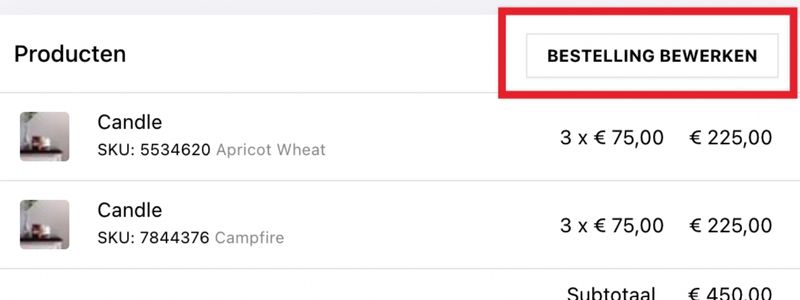
    Beispiel für die Schaltfläche Bestellung bearbeiten
  3. Sie werden zur Seite „Bestellung bearbeiten“ weitergeleitet.
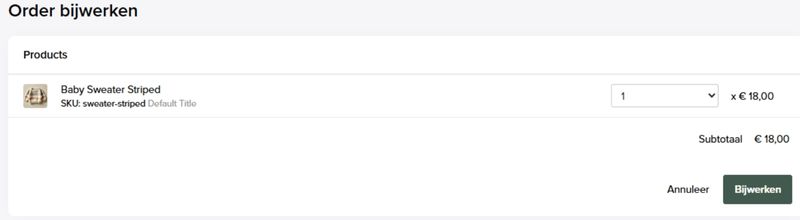
    Beispiel für die Seite Bestellung bearbeiten
  4. Reduzieren Sie bei Bedarf die Anzahl pro Produkt.
  5. Löschen Sie Ihre Produkte? Dann geben Sie einen Grund an.
  6. Klicken Sie auf Aktualisieren, um die Änderung zu speichern.
  7. Das TICA-Mitglied erhält automatisch eine Benachrichtigung und der eventuelle Differenzbetrag wird zurückerstattet.

TICA-Mitglieder können Beschwerden über info@TICA.nl melden, zum Beispiel über fehlende oder beschädigte Produkte. Unser Kundenservice-Team prüft die Meldung und leitet Ihnen bei Bedarf die Details weiter. Gemeinsam suchen wir nach einer passenden Lösung für das TICA-Mitglied.

Achtung: Solange das Problem noch nicht gelöst ist, halten wir die Auszahlung vorübergehend fest. Muss eine Rückerstattung erfolgen? Dann erstellen wir eine separate Rechnung und verrechnen diese mit Ihrer nächsten Auszahlung.

TICA-Mitglieder können Beschwerden über info@TICA.nl melden, zum Beispiel über fehlende oder beschädigte Produkte. Unser Kundenservice-Team prüft die Meldung und leitet Ihnen bei Bedarf die Details weiter. Gemeinsam suchen wir nach einer passenden Lösung für das TICA-Mitglied.

Achtung: Solange das Problem noch nicht gelöst ist, halten wir die Auszahlung vorübergehend fest. Muss eine Rückerstattung erfolgen? Dann erstellen wir eine separate Rechnung und verrechnen diese mit Ihrer nächsten Auszahlung.

Sie können eine Bestellung stornieren, aber tun Sie dies nur, wenn es absolut unvermeidlich ist. Jede Stornierung beeinflusst die Erfahrung des TICA-Mitglieds und Ihre Sichtbarkeit als Aussteller auf der Plattform.

Stornieren Sie Ihre Bestellung, bevor Sie diese bestätigen.

1. Eine Bestellung stornieren

  1. Melden Sie sich in Ihrem Backoffice an.
  2. Klicken Sie auf die Bestellnummer.
  3. Klicken Sie im oberen Teil des Bildschirms auf die Schaltfläche BESTELLUNG STORNIEREN.
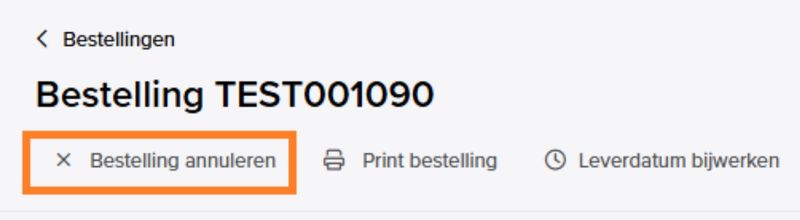
    Beispiel für die Schaltfläche BESTELLUNG STORNIEREN
  4. Wählen Sie den Grund für die Stornierung aus.
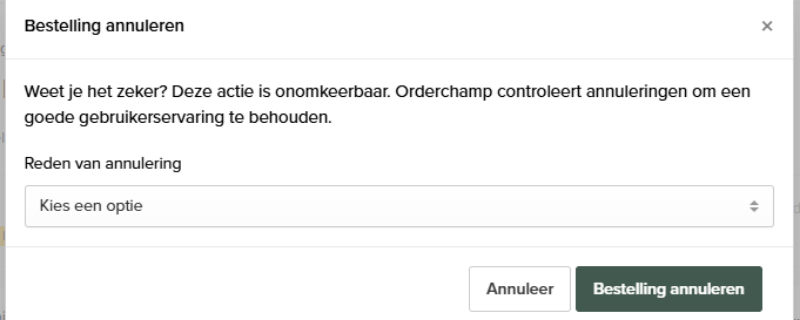
    Beispiel für die Auswahl des Grundes für die Stornierung
  5. Klicken Sie auf „Bestellung stornieren“.

Erinnerung: Bestellstornierungen wirken sich auf Ihre Sichtbarkeit bei TICA aus.

Wenn Sie einige Produkte der Bestellung nicht ausführen können, platzieren Sie die Artikel dann aus dem Lager in Ihrem Katalog und befolgen Sie die folgenden Schritte:

  1. Wählen Sie die Bestellung aus, die Sie bearbeiten möchten, auf Ihrer Bestellübersichtsseite.
  2. Klicken Sie auf die Schaltfläche „Bestellung bearbeiten“.
  3. Auf der Bestellbearbeitungsseite können Sie die Produktanzahl verringern.
  4. Wenn Sie die Bestellposition bearbeitet haben, klicken Sie auf „Aktualisieren“.
  5. Sie werden gebeten, eine Nachricht an das TICA-Mitglied zu schreiben; wir empfehlen Ihnen, dies zu tun.
  6. Das TICA-Mitglied wird umgehend über die Änderung informiert. Eine Rückerstattung wird an das TICA-Mitglied gesendet.

TICA ist der Merchant of Record, was bedeutet, dass TICA dem TICA-Mitglied Rechnungen stellt und Rechnungen von den Ausstellern erhält. Als Aussteller erhalten Sie eine Rechnung, sobald Sie die Sendung versenden.

Um zu berechnen, was wir für Ihre Bestellung auszahlen müssen, betrachten wir immer die Zwischensumme, die Versandkosten, die Provision und die Mehrwertsteuer.

  • Zwischensumme: Der gesamte Produktpreis, ohne Mehrwertsteuer.
  • Versand: Wie von Ihnen im Backend eingestellt.
  • Provisionskosten*: Wird über die Zwischensumme (ohne Mehrwertsteuer) berechnet und erscheint auf derselben oder auf einer separaten Rechnung.
  • Mehrwertsteuer: Abhängig von der Bestellung wird die Mehrwertsteuer berechnet oder verlegt.

TICA Online agiert als Merchant of Record und hat seinen Sitz in den Niederlanden, mit Mehrwertsteuerregistrierungen in Deutschland und Belgien. Bei jeder Bestellung ist TICA Online Teil des Rechnungsflusses:

  • TICA erstellt eine Gutschrift (Self-Billing-Rechnung) in Ihrem Namen, dem des Ausstellers.
  • Danach stellt TICA dem TICA-Mitglied eine Rechnung.
  • Sie stellen also TICA Online eine Rechnung, nicht direkt dem TICA-Mitglied.

Welche Mehrwertsteuerregistrierung von TICA verwendet wird, hängt vom Standort von Ihnen als Aussteller und dem des TICA-Mitglieds ab. Basierend darauf bearbeitet TICA die Bestellung, erstellt die korrekte Rechnung und wickelt die Mehrwertsteuer ordnungsgemäß ab.